Primeiros passos
Da instalação à primeira fatura-recibo, passo a passo. Conte com cerca de meia hora, a maior parte do lado do serviço de faturação.
Antes de começar, tenha à mão:
- uma instalação do pretix (≥ 2024.1) onde possa instalar pacotes, com os workers do Celery a correr;
- uma conta num serviço de faturação: um token da API do Fact.pt associado a uma série com 8 casas decimais, ou uma conta Moloni com uma aplicação de programador (a página de cada serviço diz exatamente o que criar);
- a taxa de IVA a que os bilhetes são vendidos, tal como está em Configurações → Impostos do evento.
1. Instalar o plugin
Instale-o no mesmo ambiente Python de onde o pretix corre, aplique a migração e reinicie o servidor web e os workers do Celery (os plugins só são descobertos no arranque):
pip install pretix-pt-invoicing
python -m pretix migrate
2. Ativar no evento
Abra Configurações → Plugins do evento, mude para o separador Integrações e carregue em Ativar em Faturação portuguesa.
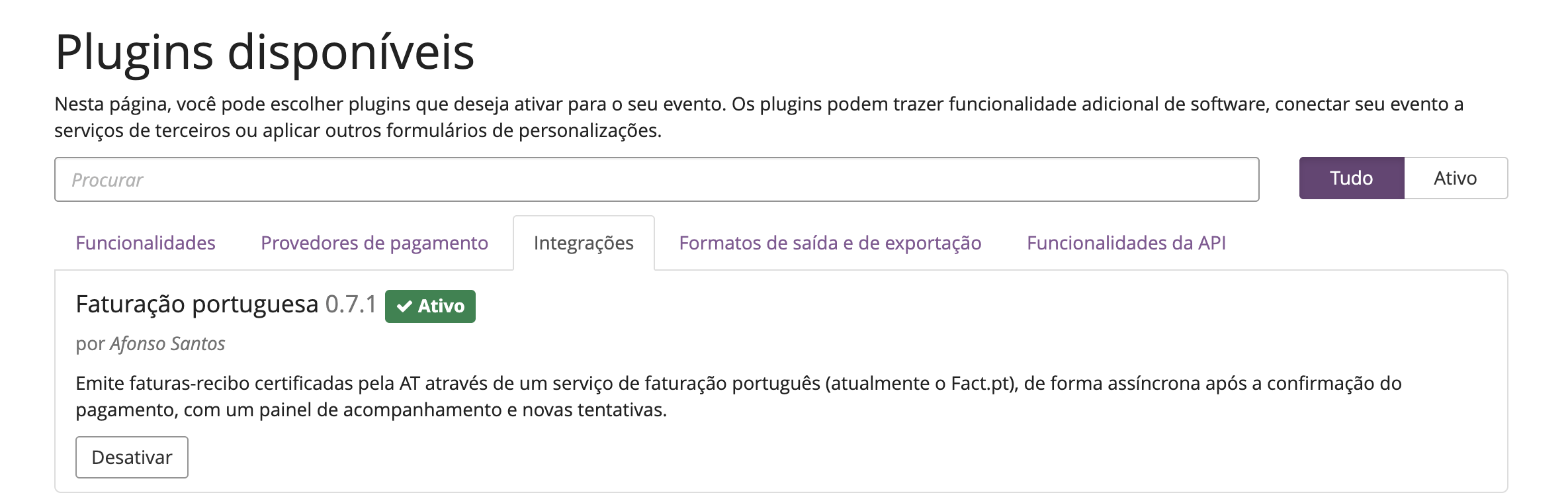
Aparecem duas entradas novas na barra lateral do evento: Configurações → Faturação PT, onde o plugin se configura, e Faturação PT mais abaixo, o painel com todos os documentos emitidos. As duas chamam-se "PT" para se distinguirem das entradas "Facturação" do próprio pretix, que dizem respeito às faturas internas do pretix, não a estas.
3. Escolher o serviço de faturação
Abra Configurações → Faturação PT e clique no cartão do serviço por onde vai emitir. Só as definições do serviço selecionado são mostradas, guardadas e usadas.
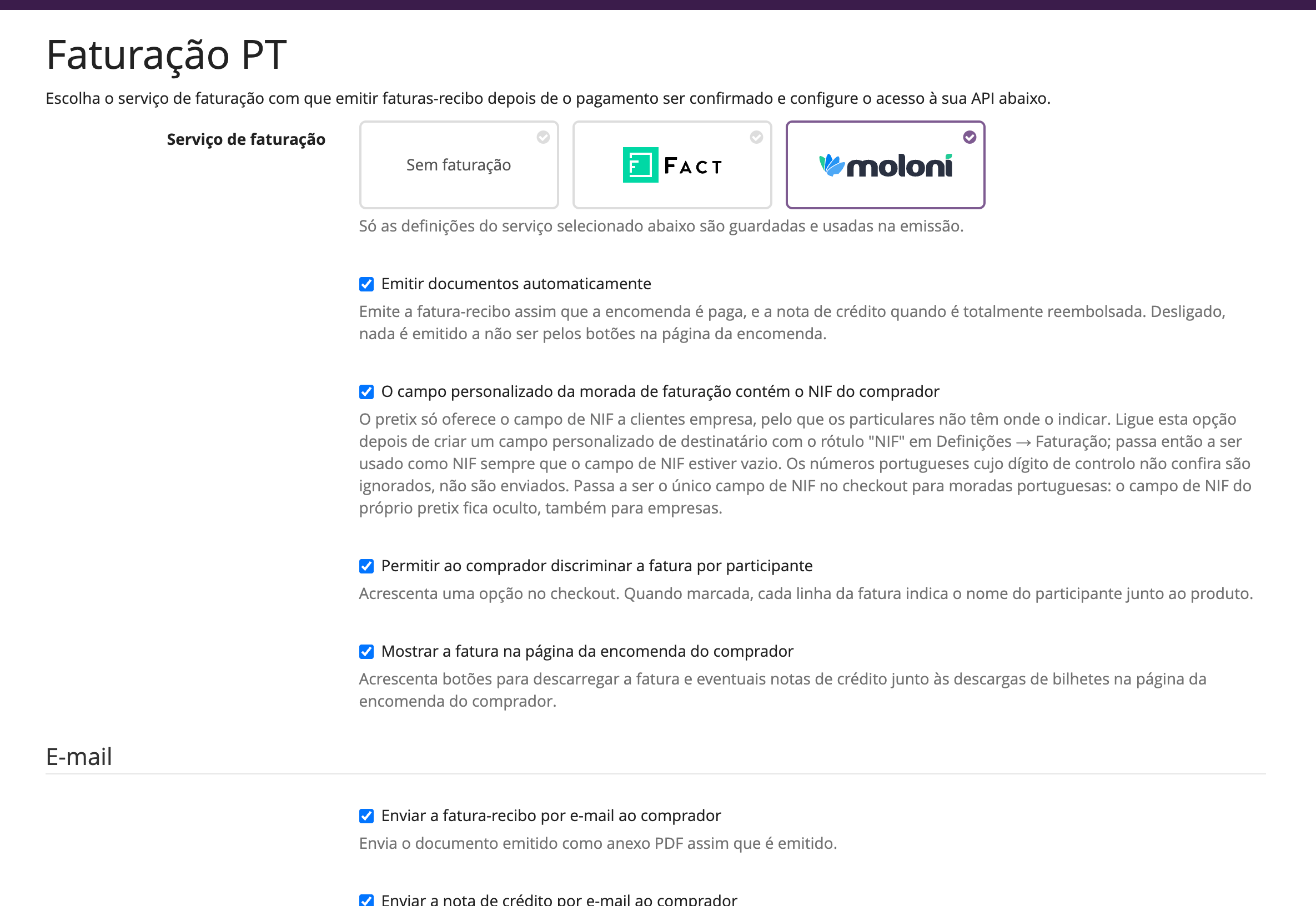
Por agora deixe as opções gerais como estão. Estão explicadas em Configuração; a que provavelmente vai querer mais tarde é O campo personalizado da morada de faturação contém o NIF do comprador, configurada no passo 6.
Ainda não está em uso
Escolher um cartão só mostra as definições desse serviço. Até carregar em Guardar com tudo o que o serviço precisa preenchido, um aviso azul no topo da sua secção diz Ainda não está em uso, e não é emitido nenhum documento por ele.
4. Ligar ao serviço
Preencha a secção do serviço no fundo da mesma página e carregue em Guardar. Cada serviço tem o seu guia:
- Configurar o Fact.pt: cole o token da API, marque Usar ambiente de testes (sandbox) enquanto testa, escolha a taxa de IVA na lista que aparece.
- Configurar o Moloni: registe o redirect URI numa aplicação de programador do Moloni, carregue em Ligar ao Moloni e depois escolha a empresa, as séries de documentos e o resto nas listas.
Listas como a taxa de IVA ou a empresa são preenchidas em direto a partir da sua conta assim que as credenciais escritas forem válidas, por isso não é preciso guardar primeiro para as ver. Se um campo ficar uma caixa numérica simples, a linha de estado por baixo da secção diz porquê (token errado, serviço inacessível).
5. Acertar a taxa de IVA
Os dois serviços recebem o preço sem IVA de cada linha e acrescentam-lhe a taxa que têm configurada. Por isso o plugin recusa emitir quando a taxa do serviço é diferente da que o pretix cobrou, em vez de emitir um documento com um valor que o comprador nunca pagou.
Confirme que a taxa escolhida no passo 4 é a da regra de IVA do evento (Configurações → Impostos). Um evento que venda bilhetes a várias taxas ainda não pode ser faturado; veja as Limitações conhecidas.
6. Pedir o NIF ao comprador
O pretix só pede o Número de IVA a clientes empresa, por isso um particular não tem onde escrever o NIF e seria faturado como consumidor final. Para o pedir a toda a gente:
-
Em Configurações → Facturação do pretix, abra o separador Formulário de endereço e preencha Custom recipient field label com
NIF. Confirme que é pedido um endereço de faturação (Pedir endereço de facturação).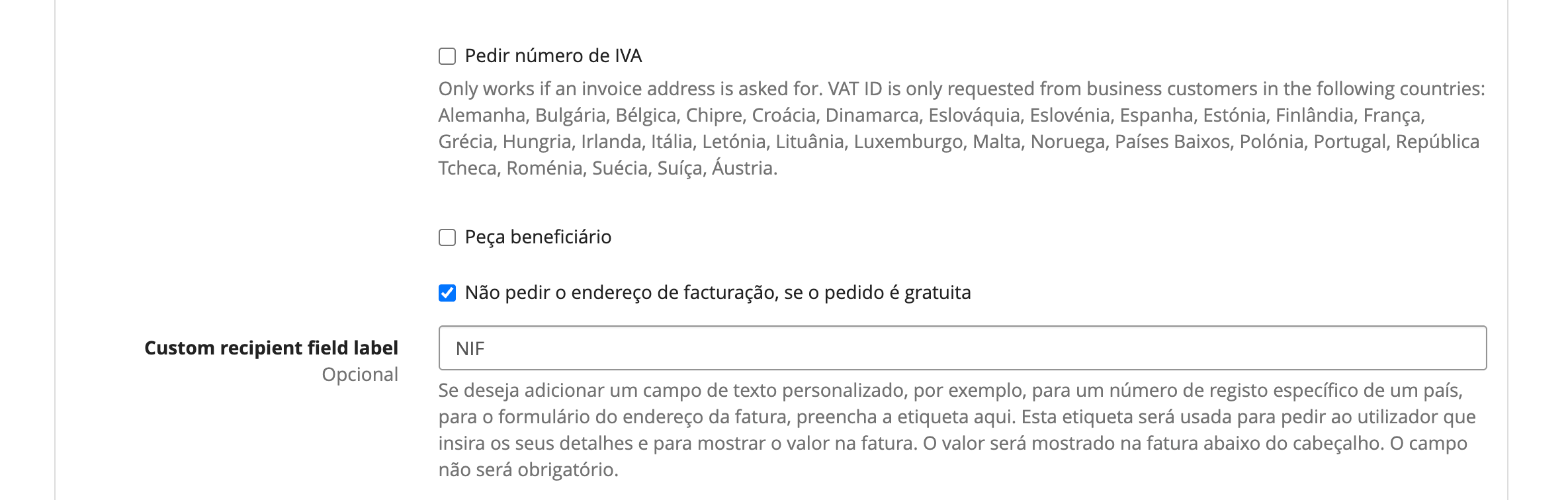
-
De volta a Configurações → Faturação PT, marque O campo personalizado da morada de faturação contém o NIF do comprador e guarde.
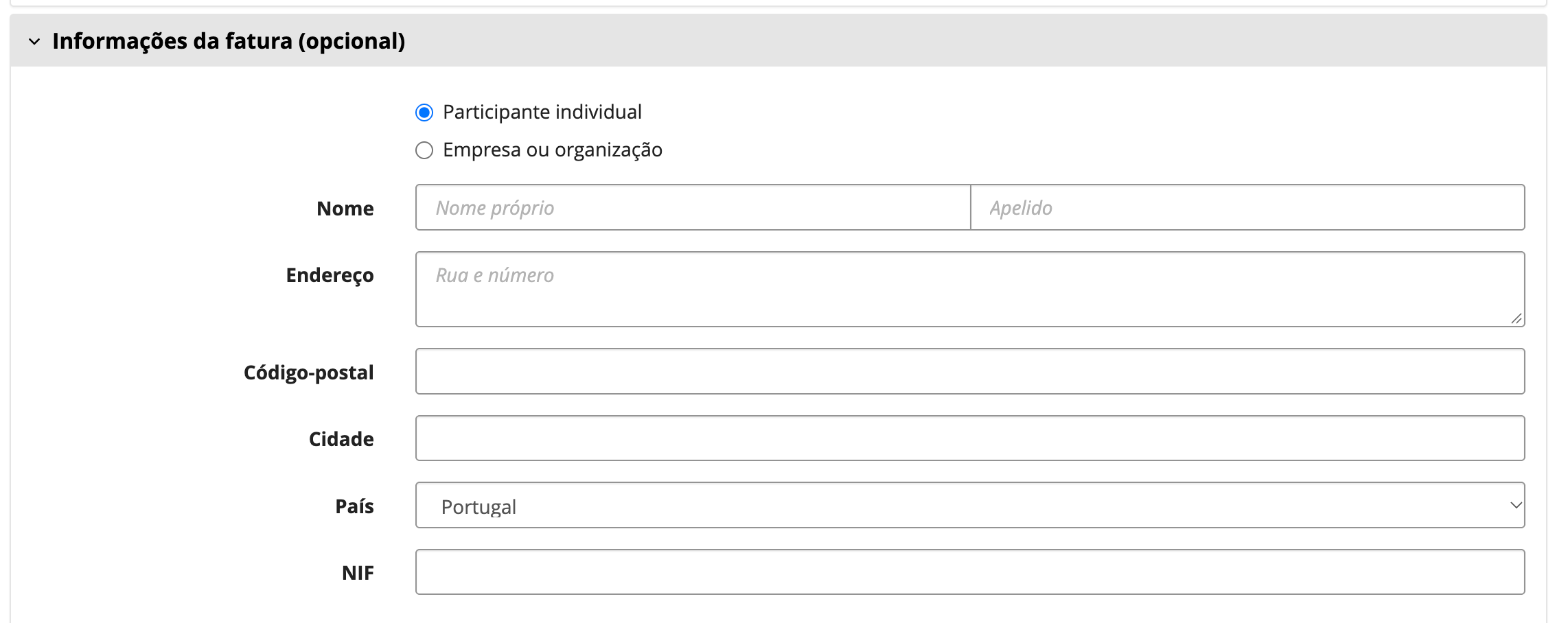
No checkout, o comprador passa a ver um único campo NIF no formulário da morada de faturação, quer compre como particular quer como empresa. Em moradas portuguesas o campo de Número de IVA do próprio pretix fica escondido, por isso nunca há um segundo sítio para escrever o número.
Veja NIF para saber como o número é validado e o que acontece sem ele.
7. Escolher o que o comprador recebe
Ainda em Configurações → Faturação PT:
- Enviar a fatura-recibo por e-mail ao comprador e Enviar a nota de crédito por e-mail ao comprador enviam cada documento em PDF assim que é emitido. As duas opções estão desligadas por omissão; os e-mails de encomenda do próprio pretix não conseguem levar estes documentos.
- Mostrar a fatura na página da encomenda do comprador (ligada por omissão) acrescenta botões de descarga junto às descargas dos bilhetes.

8. Emitir um documento de teste
Mantenha o evento em modo de teste e o serviço na sandbox (Fact.pt) ou numa empresa de testes (Moloni) para isto.
- Compre um bilhete na loja e marque a encomenda como paga no Control, ou marque como paga uma encomenda de teste já existente.
-
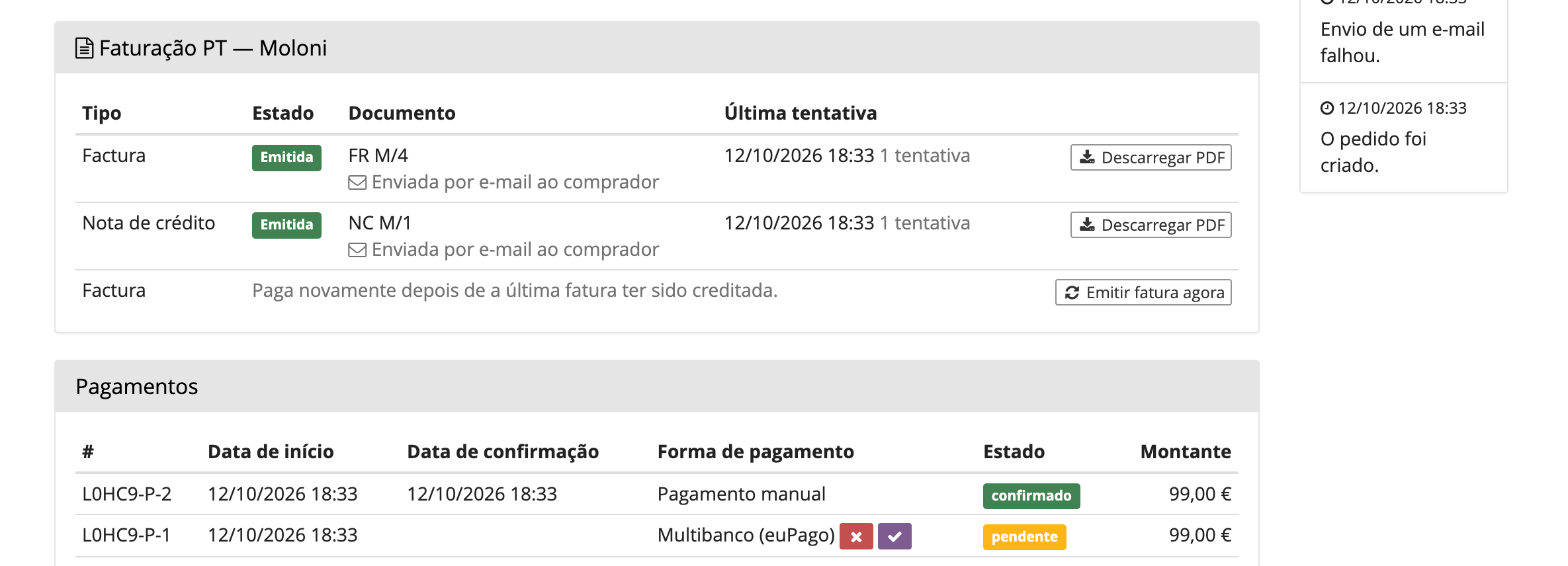
Abra a encomenda. O painel Faturação PT mostra a linha da fatura passados poucos segundos, com o número do documento e um botão Descarregar PDF.
-
Abra o PDF e confira o total, a divisão do IVA e o cliente (nome e NIF). Se a encomenda foi paga antes de o plugin estar configurado, use Emitir fatura agora no mesmo painel.
O painel Faturação PT da barra lateral lista todos os documentos do evento, com o estado e eventuais erros. Emissão e notas de crédito explica o resto: notas de crédito, novas tentativas e o que significa cada falha.
9. Passar a produção
- Fact.pt: cole o token de produção e desmarque Usar ambiente de testes (sandbox). Os tokens são diferentes.
- Moloni: ligue à empresa real e escolha as suas séries de documentos reais.
- Tire o evento do modo de teste.
Antes de usar em produção
Emita primeiro alguns documentos de teste na sandbox do serviço e confira os valores, o cliente e o IVA nos PDF. Um documento emitido é comunicado à AT e só pode ser anulado com uma nota de crédito.